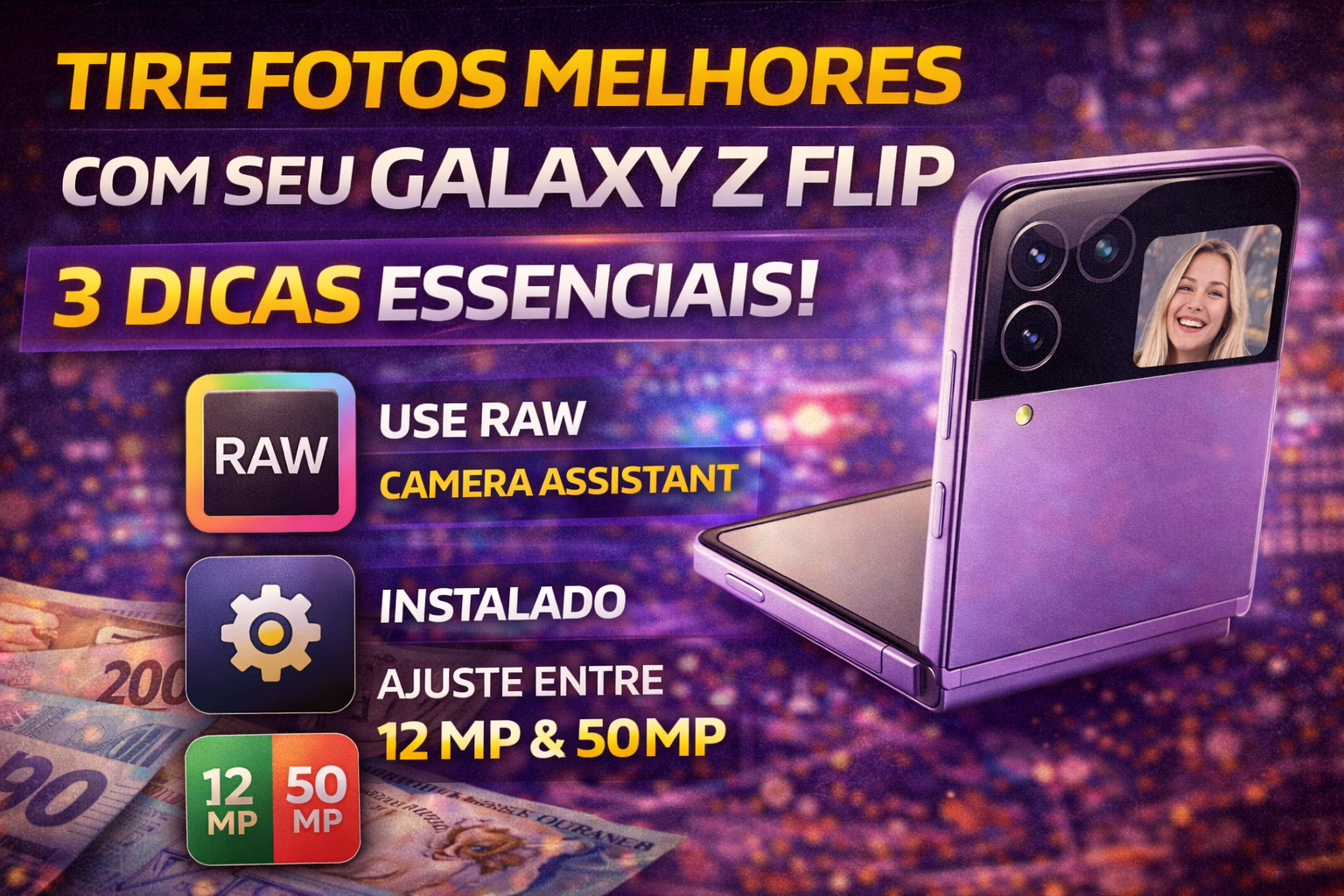
3 dicas essenciais para tirar fotos muito melhores com seu Galaxy Z Flip
O Galaxy Z Flip chama atenção pelo design dobrável e pela proposta compacta, porém muita gente acredita que a câmera do aparelho fica atrás de outros flagships da Samsung, como a linha Galaxy S Ultra. Apesar disso, o que poucos usuários percebem é que boa parte do resultado final das fotos depende mais do uso do software do que do hardware em si.
Com alguns ajustes simples — e pouco conhecidos — é possível extrair imagens muito mais nítidas, equilibradas e com aparência profissional. A seguir, reunimos três dicas práticas e eficazes para elevar significativamente a qualidade das fotos feitas com o seu Galaxy Z Flip.
1. Use o formato RAW para ter mais controle sobre a imagem
Uma das formas mais eficientes de melhorar a qualidade das fotos é abandonar o JPEG sempre que possível e passar a fotografar em RAW.
Nos modelos mais recentes, como o Galaxy Z Flip 6, a Samsung adicionou suporte oficial ao aplicativo Expert RAW, que permite capturar imagens no formato DNG. Esse tipo de arquivo preserva muito mais informações de luz, sombra, contraste e cor.
Por que o RAW faz tanta diferença?
- Mais detalhes em áreas claras e escuras
- Maior flexibilidade na edição
- Menos compressão e perda de qualidade
- Cores mais fiéis ao cenário real
Enquanto o modo automático costuma aplicar um pós-processamento agressivo — suavizando texturas e exagerando contrastes — o RAW entrega uma base neutra, ideal para quem gosta de editar fotos antes de publicar.
👉 Dica prática: use apps como Lightroom ou Snapseed para ajustar exposição, balanço de branco e nitidez depois da captura. O ganho de qualidade é imediato.
Mesmo em modelos mais antigos da linha Flip, os modos manuais já ajudam bastante. Ainda assim, quando disponível, o Expert RAW é um verdadeiro divisor de águas.
2. Instale o Camera Assistant para desbloquear ajustes avançados
Outra ferramenta pouco explorada pelos usuários é o Camera Assistant, um módulo adicional do aplicativo Good Lock, disponível gratuitamente na Galaxy Store.
Esse complemento libera configurações que não aparecem no app de câmera padrão, permitindo um controle muito mais refinado sobre o comportamento das fotos.
O que o Camera Assistant permite ajustar?
- Ativação ou desativação do HDR automático
- Controle do nível de suavização da imagem
- Ajustes no comportamento do zoom digital
- Resposta do foco automático
- Redução de pós-processamento exagerado
Essas opções ajudam a adaptar a câmera ao seu estilo pessoal, seja para fotos urbanas, retratos, paisagens ou cenas noturnas.
Como instalar:
- Baixe o Good Lock na Galaxy Store
- Dentro do app, instale o módulo Camera Assistant
- Ajuste as opções conforme sua preferência
Após isso, as configurações passam a ser aplicadas automaticamente sempre que você abrir a câmera.
👉 Resultado: fotos mais naturais, com menos “embelezamento artificial” e maior fidelidade ao cenário real.
3. Escolha corretamente entre 12 MP e 50 MP conforme a iluminação
Outro erro comum é deixar a resolução sempre no máximo achando que isso garante fotos melhores. No Galaxy Z Flip, saber quando usar 12 MP ou 50 MP faz toda a diferença.
Quando usar 12 MP (recomendado na maioria dos casos)
- Ambientes internos
- Fotos noturnas
- Iluminação fraca ou artificial
Nesse modo, o celular utiliza pixel binning, tecnologia que combina vários pixels pequenos em um maior. O resultado são fotos com:
- Menos ruído
- Melhor captação de luz
- Cores mais equilibradas
Quando usar 50 MP
- Ambientes externos
- Boa luz natural
- Fotos com muitos detalhes
- Situações em que você pretende recortar a imagem depois
No entanto, fotos em 50 MP exigem mão firme ou apoio, pois qualquer movimento pode gerar borrões. Além disso, os arquivos ocupam mais espaço no armazenamento.
👉 Resumo rápido:
- Pouca luz → 12 MP
- Boa luz → 50 MP
Pequenas mudanças, grandes resultados
Embora o Galaxy Z Flip não tenha o conjunto fotográfico mais avançado da Samsung, ele é muito mais capaz do que aparenta. Ao usar o formato RAW, ajustar o Camera Assistant e escolher corretamente a resolução, o salto de qualidade é evidente.
Essas mudanças não exigem acessórios extras nem aplicativos pagos — apenas um pouco de conhecimento e experimentação. Com isso, o Flip deixa de ser apenas um celular estiloso e passa a entregar fotos muito mais consistentes no dia a dia.
Se você já tem um Galaxy Z Flip, vale a pena testar essas dicas hoje mesmo. O resultado pode te surpreender. 📸✨










Publicar comentário